Mysql Connector Odbc 5.1.6 Win32

Mysq conector odbc adalah mesin penghubung antara database MySQL dengan bahasa pemrograman desktop
seperti Delphi dan lain lain

Cara installnya sama seperti cara install kebanyakan aplikasi yang lain,jadi agan semua ga perlu takut salah install..
dibawah ini link downloadnya.. :)

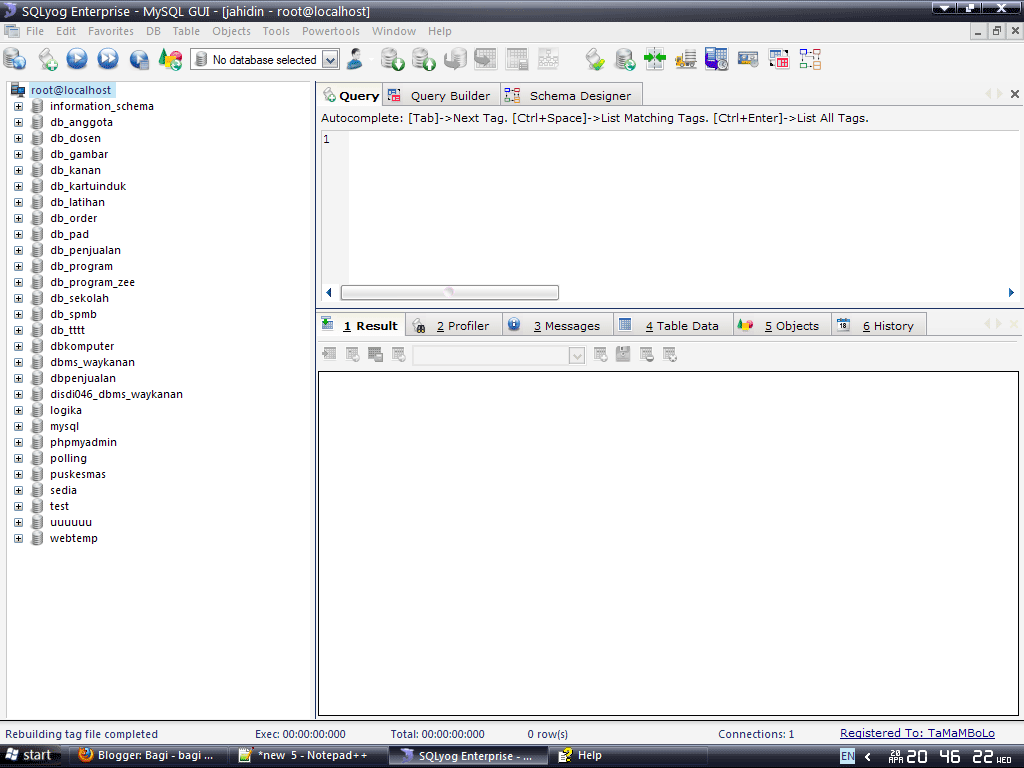
SQLyog Enterprise

SQLyog menyediakan Anda cara yang sangat ampuh untuk mengelola database MySQL.
Tersedia versi gratisnya...
-Berjalan pada semua versi Windows dari 98SE ke Vista. Berjalan di Linux dengan WINE.
-Kompatibel MySQL 5.x


-Buat / Drop / Alter Tabel, Prosedur Disimpan, Fungsi, Views, Triggers dan Peristiwa.
-HTTP dan SSH Tunneling - cerdas mengelola server MySQL bahkan jika port MySQL -adalah diblokir atau akses jarak jauh ke MySQL tidak diijinkan!
-Lindungi data Anda dengan enkripsi SSL
-cerdas AutoComplete
-SQL Format laporan
-Query proaktif Profiler
-Favorit Manager untuk mengatur rapi laporan favorit Anda SQL
-sangat cepat pengambilan data
-Advanced Query GUI Builder. Mendukung BERGABUNG, agregat serta 'umum' fungsi, -sorting (ORDER BY) dan penyaringan (WHERE dan HAVING) dan ALIAS.
-SQLyog Migrasi Toolkit - menggunakan GUI atau tentukan query
-Skema dan alat-alat sinkronisasi Data
-Backup Terjadwal kuat dengan pemberitahuan email
-berbagai jadwal pekerjaan
-Pemberitahuan Jasa - mengeksekusi query dijaga untuk pemeliharaan database verifikasi data dengan opsi email fleksibel
-Hasil update kembali dari query - juga mendukung query dengan bergabung. Tidak ada dialog - hanya mengedit!
-mengelola hubungan foreign key
-InnoDB sepenuhnya memenuhi
-MySQL mendukung penyimpanan arsitektur mesin pluggable
-multi-threaded eksekusi query dengan opsi untuk memungkinkan eksekusi query secara simultan
-melihat hasil Anda dalam GRID / mode TEXT
-data filter dan resultsets langsung membentuk menu konteks dari nilai yang ditampilkan
-mengeksekusi (sangat besar) SQL-script sebagai file batch
-mengeksekusi beberapa pertanyaan kembali lebih dari 1000s baris per ResultSet. Yang -sangat efisien dalam memori.
-sangat kompak biner
-seluruhnya ditulis dalam C / C + + / Win32 API menggunakan native MySQL C API. -Tidak ada kelas wrapper yang digunakan.
-Manajer koneksi
-excel seperti antarmuka grid untuk membuat / merubah tabel
-melihat dan mengedit tabel maju-sifat, seperti Comment, Key_Length dll
-melakukan meja-diagnostik (cek, mengoptimalkan, perbaikan, menganalisa)
-duplikat tabel untuk nama tabel baru
-excel seperti antarmuka grid untuk mengedit data dengan dukungan untuk Enum / Set
-membuat / drop database
-mengelola indeks
-komprehensif pengguna / manajer keamanan. Mengontrol setiap hak istimewa yang -tersedia di tingkat apa yang Anda suka (server / database / table / kolom).
-pemesanan kolom tabel
-copy database antara dua host MySQL
-drop semua tabel database dengan satu klik
-edit gumpalan dalam TEKS atau mode GRAPICHS. Semua (non-proprioritary) format -grafis umum (termasuk tiffs 'resolusi tinggi dan PNGs) didukung.
-tabel ekspor-struktur dan data ke SQL-dump
-langsung ekspor ke Microsoft Excel
-data ekspor impor / di / dari file CSV
-ekspor database skema dalam HTML
-log semua permintaan untuk sesi
-penyorotan sintaks-
-menyimpan ResultSet di CSV, HTML dan XML
-salinan hasil Anda sebagai CSV ke clipboard
-keyboard sangat ramah. Anda dapat bekerja dengan fitur 99% dari SQLyog dengan keyboard.
-melihat dan membunuh pengguna lainnya-proses
-flush Host / Logs / Keistimewaan / Tabel
-akses cepat ke processlist, status, variabel dll

AppServ dan cara installnya

Untuk para delphier new bee seperti aqu..
berikut ini ada sotfware yang kita gunakan untuk database
yaitu AppServ..


Berikut ini beberapa Step cara install AppServ...
tapi sebelumnya silakan download dulu aplikasinya...


1. Klik dua kali appserv-win32-x.x.x.exe untuk install AppServ di komputer anda.


2. License Agreement : AppServ berada dibawah lisensi GNU/GPL. Anda harus membaca persetujuan ini sebelum install. If you agree for this license click Next to go to next step. If you not agree click Cancel to cancel install.


3. Choose Install Location: AppServ default location is C:AppServ. If you need to change destination click Browse botton to change your destination for AppServ program and then click Next to go to next step.


4. Select Components : AppServ default package components it's checked all package.
If you need to choose some package to install. You can click at check box.
- Apache HTTP Server is a Web Server.
- MySQL Database is a Database Server.
- PHP Hypertext Preprocessor is a PHP Programming processor.
- phpMyAdmin is a MySQL Database control via WWW.
If you complete choosing it click Next to go next step.


5. Apache Configuration : This screen for specify Apache configure.
Server Name You must specify Server Name e.g. www.appservnetwork.com.
Admin Email You must specify Admin Email e.g. root@appservnetwork.com
HTTP Port You must specify HTTP port for Apache Web Server.


6. MySQL Configuration :
Root Password You must enger root password for MySQL Database.
Default user for this password is root .
Character Sets Specify for data storage language and collations.
Old Password If you have problem when you coding PHP code with Old MySQL API.
And found error Client does not support authentication protocol requested by server;
consider upgrading MySQL client
You must check this option to avoid error.
Enable InnoDB If you use InnoDB must check this option.


7. Complete AppServ setup : Setup ask for start Apache and MySQL immediately.
Click Finish to end this setup and AppServ prompt to use.

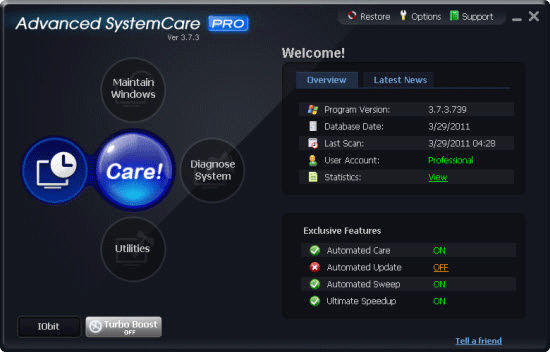
Advanced SystemCare Pro v3.7.3.739 ...

Advanced SystemCare Pro salah satu utilities komputer dengan banyak tools didalamnya sehingga dengan mudah mengoptimalkan komputer, software ini sama fungsinya dengan Tuneup Utilities 2011 namun lebih praktis dan juga dari hasil beberapa test diantara kedua software, Advanced SystemCare ternyata setingkat lebih baik. Di dalam Advanced SystemCare Pro terdapat bebera tools wajib bagi pengguna komputer seperti PC Healthcare Service with anti-spyware, privacy protection, performance tune-ups, and system cleaning capabilities.
Dengan menggunakan Advanced SystemCare Pro semua dapat dilakukan seperti tools perbaikan kesalahan, membersihkan kekacauan, mengoptimalkan Internet dan kecepatan download, menjamin keamanan pribadi, dan mempertahankan kinerja system komputer agar tetap maksimum secara otomatis.


Referensi : www.inisip.ne


Link Download ada di bawah

Keterangan System :
Ultimate Speeding Up dengan Turbo Boost
Turbo Boost dapat mempercepat PC Anda dengan menutup proses background yang tidak perlu, pembersihan RAM, dan mengintensifkan kinerja prosesor.

Enjoy That New PC Feeling Again
Apapun versi Windows yang Anda jalankan, Anda akan merasa menikmati kecepatan PC seperti pada PC baru.

Next-generation Registry Deep Clean and Optimization

Membersihkan sampah registri, registry compacts bloats dan defragments registri keseluruhan untuk kinerja maksimum. Menemukan dan memperbaiki kesalahan registri yang terlewatkan oleh utilitas lain dengan "Deep Scan" teknologi.

Keeps Your PC Running at Peak Performance

Sepenuhnya mengoptimalkan Windows untuk kinerja sistem tertinggi dan kecepatan internet dengan melepaskan built-in power dari sistem anda, berdasarkan pada bagaimana Anda menggunakan PC dan konfigurasi jaringan Anda. Mengubah PC anda menjadi sebuah PC bisnis, workstation produktif, pusat hiburan, mesin permainan, atau PC komputasi ilmiah.

Powerful Hard Drive Defragmentation
Meningkatkan sistem kinerja PC dengan membersihkan file , merusak file-file yang tidak diinginkan, menghapus file-file usang, dan menghapus file sampah. Mendukung bersih-up lebih dari 50 jenis file sampah.

Powerfull Defragmentation Hard Drive
Sangat efektif Defrag untuk defragment hard drive - hingga 10 kali lebih cepat dari pada alat defragmentasi lainnya.

Automated Working in the Background
Utilitas yang kuat ini bekerja terus menerus, secara otomatis dibelakang proses lain pada PC. Anda dapat mengaturnya sebagai jadwal atau hanya membiarkannya bekerja secara otomatis ketika PC Anda idle.

Defends PC Security with Extra Protection
Mendeteksi dan analisis lingkungan keamanan Windows. Scan dan menghapus spyware dan adware menggunakan up-to-date file definisi. Mencegah spyware, hacker dan pembajak dari program jahat di komputer Anda. Menghapus dan update sejarah aktivitas PC Anda.

Fixes Multiple System Errors
Menjaga PC agar stabil dan berjalan pada efisiensi puncak. Dan perbaikan konfigurasi sistem dengan menghilangkan hambatan sistem dan mencegah crash.

Sistem Operasi yang Didukung:
Microsoft ® Windows ® 7 (32-bit dan 64-bit) Starter / Home Basic / Home Premium / Profesional / Ultimate
Microsoft ® Windows ® Vista (32-bit dan 64-bit) Starter / Home Basic / Home Premium / Business / Ultimate
Microsoft ® Windows ® XP (32-bit dan 64-bit) dengan SP2/SP3 atau Home / Professional / Media Center
Microsoft ® Windows ® 2000.



Ino SetUp 5.3.8 (Software untuk membuat installer)

Ino SetUp versi 5.3.8

Dalam kesempatan ini saya ingin berbagi dengan para Agan semua tentang softaware yang digunakan untuk membuat setup installer dari aplikasi yang kita buat yaitu Ino SetUp versi 5.3.8. Sebenarnya masih ada softaware yang lain yang bisa digunakan untuk membuat setup installer seperti Instal Shield dan lain sebagainya.
Inno Setup adalah software gratis untuk program Windows. Pertama kali diperkenalkan pada tahun 1997, pada saat ini Inno Setup bersaing dengan software sejenisnya dan bahkan melampaui banyak installer fitur komersial dan stabilitas.


Download Ino SetUp 5.3.8.rar

Fitur Utama Ino SetUp 5.3.8 :

1. Dukungan untuk semua versi Windows yang digunakan saat ini : 7, 2008 R2, Vista, XP, 2008, 2003, 2000, Me, 98, 95, dan NT 4.0. (Tidak ada paket layanan khusu yang diperlukan.)
2. Dukungan yang luas untuk instalasi aplikasi 64-bit pada edisi 64-bit Windows. Baik arsitektur x64 dan Itanium yang didukung. (Pada arsitektur Itanium, Service Pack 1 atau yang lebih diperlukan pada Windows Server 2003 untuk menginstal dalam mode 64-bit.)
3. Mendukung terciptanya sebuah EXE tunggal untuk menginstal program anda untuk distribusi.
4. Standar Windows 2000/XP-style dengan antarmuka wizard.
5.Customizable setup jenis, misalnya Full, Minimal, Custom.
6. Lengkap dengan kemampuan Uninstall.
7. Instalasi file:
Termasuk dukungan terintegrasi untuk kompresi "deflate", bzip2, dan file 7-Zip LZMA/LZMA2. Installer memiliki kemampuan untuk membandingkan versi file info, mengganti file dalam-digunakan, menggunakan shared berkas penghitungan font, perpustakaan register DLL / OCX s 'dan jenis, dan instal.
8. Dapat membuat short cut termasuk di Start Menu dan pada desktop.
9. Membuat entri registri dan INI..
10. Menjalankan program lain sebelum, selama atau setelah instalasi.
11. Dukungan untuk menginstal multibahasa.
12. Dukungan untuk menginstal password terenkripsi.
13. Dukungan untuk menginstal dan meng-uninstall.
14. Silent menginstal dan uninstall.
15. Unicode menginstall. (Windows 2000/XP atau yang lebih baru)
16. Preprocessor Terpadu opsi untuk kustomisasi saat kompilasi canggih.
17. Integrated Pascal scripting engine
18. Full source code tersedia (Borland Delphi 2,0-5,0 dan 2009).

Cara menginstal quick report di Delphi 7 ...

Untuk membuat report atau laporan dari sebuah aplikasi database maka diperlukan suatu tools untuk membuat report atau laporan baik itu yang di sediakan langsung oleh Bahasa pemrograman itu sendiri atau aplikasi lain seperti crystal report.
Mungkin Anda bingung karena pada saat mengistall Delphi 7....
quick report tidak tampil pada toolsnya. Dalam kesempatan ini saya akan berbagi cara install atau cara menambahkan tools quick report di Delphi 7. Jangan khawatir apakah quick report anda sudah ter install atau belum karena pada saat kita menginstall Delphi 7 maka quick report itu sudah terinstall didalamnya. Yang menjadi masalah adalah pada Delphi 7 quick report tidak secara langsung ditampilkan pada toolsnya. Berbeda halnya dengan Delphi versi sebelumnya yang langsung muncul pada tools nya.
Berikut langkah untuk menginstall quick report di Delphi 7 :

1.Buka aplikasi Delphi 7 yang sudah Anda Install.
2.Pilih menu ‘Component’
3.Pilih sub menu ‘Install Pakages…’ seperti gambar di bawah ini :


4.Klik tombol ‘Add’, maka akan muncul kotak dialog seperti di bawah ini :


5.Masuk ke directory ‘C:\Program Files\Borland\Delphi7\Bin\’ lalu pilih file ‘dclqrt70.bpl’ seperti gambar berikut:


6.Klik tombol ‘Open’
7.Klik tombol ‘OK’

Setelah itu maka quick report telah ter install di Delphi 7 pada tab pallet terakhir seperti gambar berikut :


Selamat mencoba dan semoga berhasil …

Internet Download Manager 6.5 + Patch ...

Internet download manager adalah software yang digunakan untuk mempercepat download di dalam os windows. IDM sangatlah bermanfaat untuk mempercepat waktu dalam pendownload-an file-file atau berkas-berkas yang terlalu besar.
Dengan IDM kita dapat menghemat waktu sampai +- 90% ...

Jika ingin menambah type File yang otomatis bisa di download oleh IDM, maka tambahkan type file nya pada Options-File types-automatically download start..-OK. ..misalnya jika belum ada file mp3, maka ketikan saja extention file nya MP3.

Jangan khawatir ada Petch nya kog sebagai antinya serial number.
Jika anda ingin memcobanya silahkan aja didownload di bawah ini...:D:D:D

Download Internet Download Manager 6.5 + Patch ...

Pages

next page