Fungsi Terbilang pada Delphi

Dalam posting ini masih banyak kekurangan nya tapi saya berharap kekurangan ini bisa di perbaiki oleh agan-agan yang udah jadi master pemrograman Delphi… 

function Num2Word_Indonesian(dNumber: Extended): string;
const
aNum: array[1..9] of String[8] = ('satu', 'dua', 'tiga', 'empat', 'lima', 'enam', 'tujuh', 'delapan', 'sembilan');
aUnit: array[1..5] of String[7] = ('trilyun', 'milyar', 'juta', 'ribu', '');
var
iCount, iDigit1, iDigit2, iDigit3: integer;
sNum2Str, s3Digit, sWord: string;
begin
Result := '';
if (dNumber=0) then Exit;
sNum2Str:=Copy(Format('%18.2f', [dNumber]), 1, 15);
for ICount:=1 to 5 do
begin
s3Digit:=Copy(sNum2Str, iCount*3-2, 3);
if (StrToIntDef(s3Digit, 0)<>0) then
begin
sWord:='';
iDigit1:=StrToIntDef(Copy(s3Digit, 1, 1), 0);
iDigit2:=StrToIntDef(Copy(s3Digit, 2, 1), 0);
iDigit3:=StrToIntDef(Copy(s3Digit, 3, 1), 0);
case iDigit1 of
2..9: sWord:=sWord+aNum[iDigit1]+' ratus ';
1: sWord:=sWord+'seratus ';
end; { case }
case iDigit2 of
2..9: sWord:=sWord+aNum[iDigit2]+' puluh ';
1: case iDigit3 of
2..9: sWord:=sWord+aNum[iDigit3]+' belas ';
1: sWord:=sWord+'sebelas ';
0: sWord:=sWord+'sepuluh ';
end;
end;
if (iDigit2<>1) then
case iDigit3 of
2..9: sWord:=sWord + aNum[iDigit3] + ' ';
1: if (iCount=4) and ((iDigit1+iDigit2)=0) then
sWord:=sWord+'se'
else
sWord:=sWord+'satu ';
end;
Result:=Result+sWord+aUnit[iCount]+' ';
end;
end;
while Result[Length(Result)]=' ' do
SetLength(Result, Length(Result)-1);
end;

Silakan Download contoh aplikasinya :


Semoga bermanfaat.. :)

AVG PC Tuneup 2011 10.0.0.25 Final

Advanced SystemCare Pro salah satu utilities jajaran terbaik dari sekian banyak utilities yang ada saat ini. Banyak fitur dan tools yang terdapat pada Advanced SystemCare Pro dengan fungsi yang berbeda-beda sehingga dengan mudah bagi user dalam dalam memilih apa yang harus dilakukan dalam mengoptimalkan komputer. Selain itu Advanced SystemCare Pro 4 sudah menbasut technologi dan engine terbaru sehingga dalam mengoptimalkan sistem komputer benar-benar sangat terlihat hasilnya.

Dalam Advanced SystemCare Pro terdapat 4 pilihan menu utama diantaranya Quice Care, Deep Care, Turbo Boost dan ToolBox. Masing-masing menu utama mempunyai Fungsi dan tools yang bisa digunakan dalam mengoptimalkan komputer, silahkan anda pelajari sendiri…

Setelah menginstal dan mencoba Advanced SystemCare Pro ternyata lebih ringan dan powerful dari yang lain dan saya rekomdasi bagi Sobat INIsip semua….
Features Advanced SystemCare Pro:
• Designed for the latest Windows system environment. Gives your PC better speed and reliability
• Powerful Hard Drive Defrag and Optimization
• Next-generation Registry Deep Clean and Optimization
• Automated Working in the Background
• Defends PC Security with Extra Protection
• Quick and Extensive Clean-up for Hard Drives
• Keeps Your PC Running at Peak Performance
• Fixes Multiple System Errors.

Cara Install:
1.Extract winrar
2.install setup.exe
3.gunakan serial
4.enjoy

Cara Koneksi Delphi dengan MySQL

Dalam bahasa pemrograman Delphi sebenarnya sudah ada database yang disertakan langsung. Tapi untuk beberapa alasan banyak orang memilih menggunakan database yang lain namun bisa di integrasikan seperti SQL Server, Oracle, MySQL bahkan Microseft Access. Pada posting ini saya akan mencoba untuk berbagi cara mengkoneksikan Delphi dengan databse MySQL. Saya sendiri menggunakan Delphi 7.


Sebenarnya Delphi tidak secara langsung bisa terkoneksi dengan databse MySQL, tapi menggunakan aplikasi lain sebagai pembantu dalam mengkoneksikannya. Aplikasi yang akan saya gunakan dalam contoh ini adalah

- appserv-win32-2.5.9
- mysql-connector-odbc-5.1.6-win32

untuk cara menginstallnya saya anggap semuanya bisa, jika masih merasa ragu temen-temen semua bisa lihat pada postingan saya yang lain..
Jika sudah terinstal (Delphi 7, appserv-win32-2.5.9, mysql-connector-odbc-5.1.6-win32) kita ikuti langkah selanjutnya.....

Untuk lebih lengkapnya silakan download aja ... :)


Cara Backup dan Restore MySQL menggunakan SQLyog Enterprise.

Tulisan untuk kali ini memang sangat mudah tapi ada baiknya saya posting untuk yang membutuhkan .. 

Sebelum mengikuti langkahnya sebaiknya download dulu aplikasi yang dibutuh kan seperti :
- AppServ :
- SQLyog Enterprise
Pada posting sebelumnya.


A. Cara Backup MySQL menggunakan SQLyog Enterprise.

  1. Bukan aplikasi SQLyog Enterprise dengan cara klik : Start-all Programs-SQLyog Enterprise- SQLyog Enterprise. Atau double click icon SQLyog sehingga tampil seperti gambar berikut :
  2. Buatlah connection name nya sesuai dengan keinginan anda.
  3. “Mysql host Address” isi dengan “localhost”
  4. “User name” isi dengan “root” (tergantung pada saat install Appserv nya).
  5. “Password” isi dengan “root” (tergantung pada saat install Appserv nya).
  6. Beri tanda cek pada “Save Password”
  7. “Port” diisi dengan “3306”
  8. “Database(s)” di kosongkan saja jika ingin melihat semua database yang ada pada MySQL.
  9. Setelah itu klik “Connect”. Jika berhasil maka akan terbukalah database MySQL seperti gambar berikut :

untuk lebih lengkap tentang tulisan ini, silakan download dan jangan lupa koment nya..


TeraCopy Pro 2.2 Beta 3 Incl Serial

TeraCopy Pro adalah utilitas yang dirancang untuk menyalin / memindahkan file lebih cepat dan mempunyai banyak kelebihan dari pada menggunakan menyalin / memindahkan yang biasa dilakukan dengan windows explorer. Kelebihan TeraCopy salah satunya dapat melanjutkan transfer file yang rusak dan juga dapat berhenti sejenak atau pause pada saat transfer file.
TeraCopy Pro sudah terIntegrasi dengan Windows Explorer sehingga tidak perlu lagi merubah setingan-setingan di windows karena TeraCopy dengan sendirinya sudah bekerja dengan baik di windows explorer.

Beberapa fitur utama TeraCopy antara lain:

Copy files faster. TeraCopy uses dynamically adjusted buffers to reduce seek times. Asynchronous copy speeds up file transfer between two physical hard drives.
Pause and resume file transfers. Pause copy process at any time to free up system resources and continue with a single click.
Error recovery. In case of copy error, TeraCopy will try several times and in the worse case just skip the file, not terminating the entire transfer.
Interactive file list. TeraCopy shows failed file transfers and lets you fix the problem and recopy only problem files.
Shell integration. TeraCopy can completely replace Explorer copy and move functions, allowing you work with files as usual.
Full Unicode support.
Windows 7 x64 support.

Download : TeraCopy Pro 2.2 Beta 3 Incl Serial

Cara instal dan registrasi:

- Instal TeraCopy
- Jalankan TeraCopy
- Klik tombol More pada TeraCopy
- Buka file Serial.txt dan copy key yang ada dalam Serial.txt
- Klik tulisan Get Pro Version lalu pilih Enter Registration Key
- Kalau sukses maka ada pemberitahuan bahwa TeraCopy sdh berhasil Registrasi

Installer Advanced SystemCare v4.0.0 Pro

IObit Advanced SystemCare PRO adalah aplikasi untuk melindungi dan mempercepat komputer Anda. Aplikasi Ini memberikan perlindungan secara otomatis, all-in-one PC Healthcare dengan anti-spyware, memberikan perlindungan privasi, melakukan tune-up, dan membersihkan file yang tidak diperlukan lagi.

Utilitas ini juga membantu Anda untuk memperbaiki kesalahan, mengoptimalkan internet dan kecepatan download, menjamin keamanan pribadi dan mempertahankan kinerja komputer maksimum secara otomatis.


Aplikasi ini sebelumnya disebut sebagai Advanced WindowsCare Professional.

Yang terbaru dari produk ini

* Peningkatan mesin untuk membersihkan PC yang unggul, perbaikan, keamanan, dan optimasi
* Seluruh desain antarmuka baru dan kulit fantastis
* Satu klik untuk memecahkan sebanyak 10 masalah PC umum
* Lebih dari 20 smart perangkat yang didedikasikan untuk pemeliharaan PC sehari-hari
* Melindungi PC Anda dari vularabilities Windows keamanan
* PC monitor kinerja Anda dalam waktu nyata dengan jalan pintas untuk memperbaiki cepat!

Download Installer Advanced SystemCare v4.0.0 Pro

Download Advanced SystemCare Pro v3.7.3.739

Perintah dasar SQL

Berikut ini untuk menambah persiapan sebelum membuat aplikasi bagi seorang yang mau belajar pemrograman harus memahami beberapa perintah dasar SQL(Structure Query Language). Untuk yang new bee seperti aqu, perintah SQL ini sangat penting karena perintah-perintah SQL diperlukan untuk mengolah database.

//Download Perintah SQL ada di bawah posting ini... :)


Untuk mencoba peritah SQL ini aqu gunakan beberapa software, agan harus download dulu software-nya: Download AppServ dan Download SQLyog Enterprise. Untuk cara installnya aqu anggap agan semua bisa,karena tidak berbeda dengan cara install software lain. Aqu gunakan kedua software ini karena bagi aqu interface nya sudah bagus dan mudah untuk dipahami. AppServ merupakan salah satu software yang menyediakan fasilitas database untuk MySQL sedangkan SQLyog Enterprise adalah software yang mempermudah dalam mengolah database.
Langkah pertama untuk mempelajarinya adalah install terlebih dahulu AppServ dan SQLyog yang telah agan download, dan untuk mengetahui apakah AppServ sudah terinstall atau belum agan bisa cek dengan menggunakan Browser dengan mengetikkan "localhost" (tanpa tanda petik). Maka Akan tampil sepertigambar berikut :

Kemudian klik "phpMyAdmin Database Manager Version 2.10.2", maka anda diminta untuk memasukkan user dan pasword yang sesuai seperti pada saat agan menginstall Appserv nya.Seperti gambar berikut:

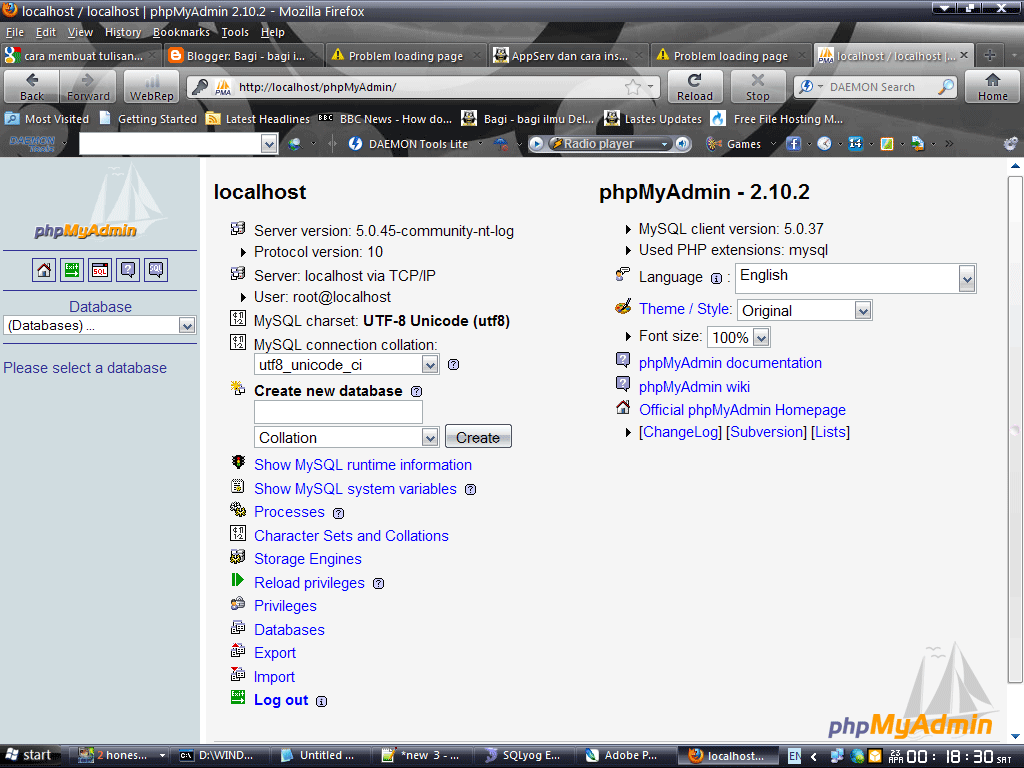
Jika benar maka agan akan melihat tampilan untuk mengolah database seperti gambar berikut :


Langkah kedua agan install SQLyog, setelah selesai agan buka SQLyog nya maka agan diminta untuk mengisi user baru seperti gambar berikut :


pada :
- Save conenction = (terserah agan aja)
- MySQl host Address = "localhost"
- User name = (isi sesuai dengan password pada AppServ)
- Password = (isi sesuai dengan password pada AppServ)
- Port = 3306
- Database = (agan kosongkn saja)
jika sidah coba test connection dan jika berhasil maka agan bisa melihat semua database yang terdapat pada MySQL seperti gambar berikut :


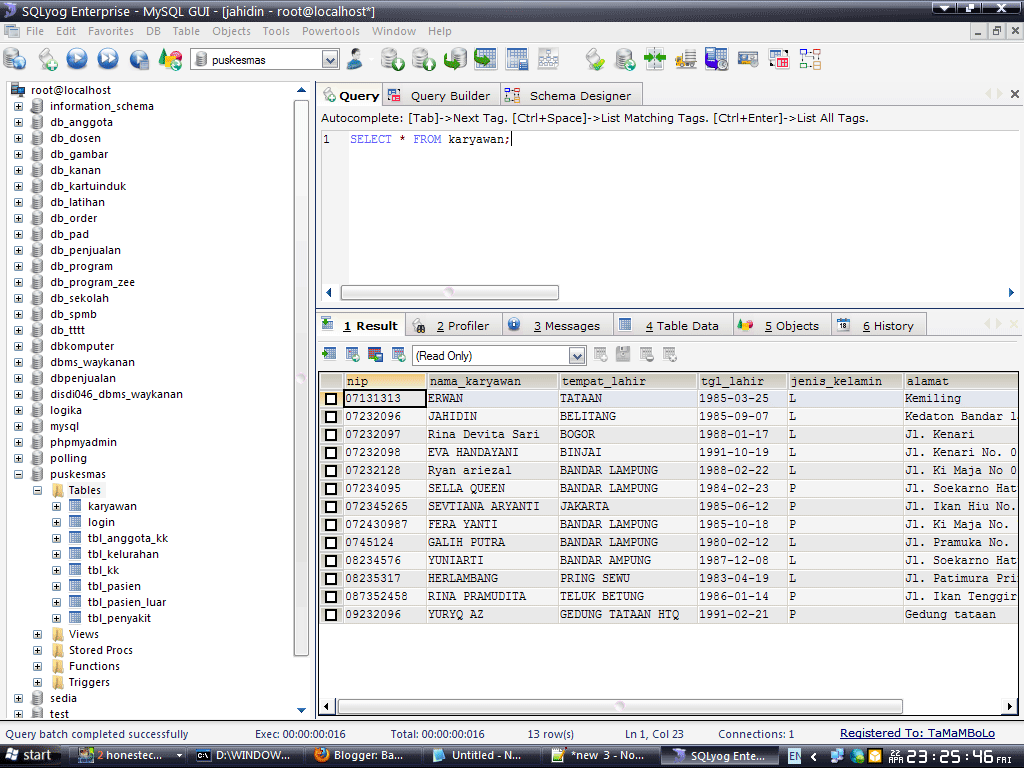
Pada samping kanan adalah database yang sudah dibuat,kemudian pada bagian tab Query adalah tempat untuk mengetikkan perintah SQL nya, dan tepat di bawah nya adalah kotak hasil dari perintah SQL yang kita ketikkan.

Sebagai contoh aqu pilih database "puskesmas" dan aqu ingin melihat data karyawan.Maka aqu ketik perintah SQL pada tab Query sebagai berikut :
"SELECT * FROM karyawan;" (tanpa tanda petik). Maka hasil nya akan terlihat dibawahnya. Seperti gambar berikut :


Berikut Ini beberapa contoh perintah SQL :
- select * from nama_tabel;
- select nama_field1,nama_field2 from nam_tabel;
- select * from nama_tabel where kondisi="xxx";

Untuk lebih memperdalam perintah-perintah SQL, agan bisa download di sini:


Semoga posting ini bermanfaat untuk aqu dan agan semua terutama untuk yang new bee seperti aqu, mohon maaf bila ada kesalahan...
dan silakan buat comment...
Terimakasin... :)

Pages

next page